


Сопряжение изогнутой беспроводной клавиатуры с компьютером может значительно улучшить качество печати, сочетая эргономические преимущества изогнутой конструкции с удобством беспроводного подключения. Как поставщик высококачественных изогнутых беспроводных клавиатур, я рад поделиться подробным руководством о том, как плавно добиться этого соединения.
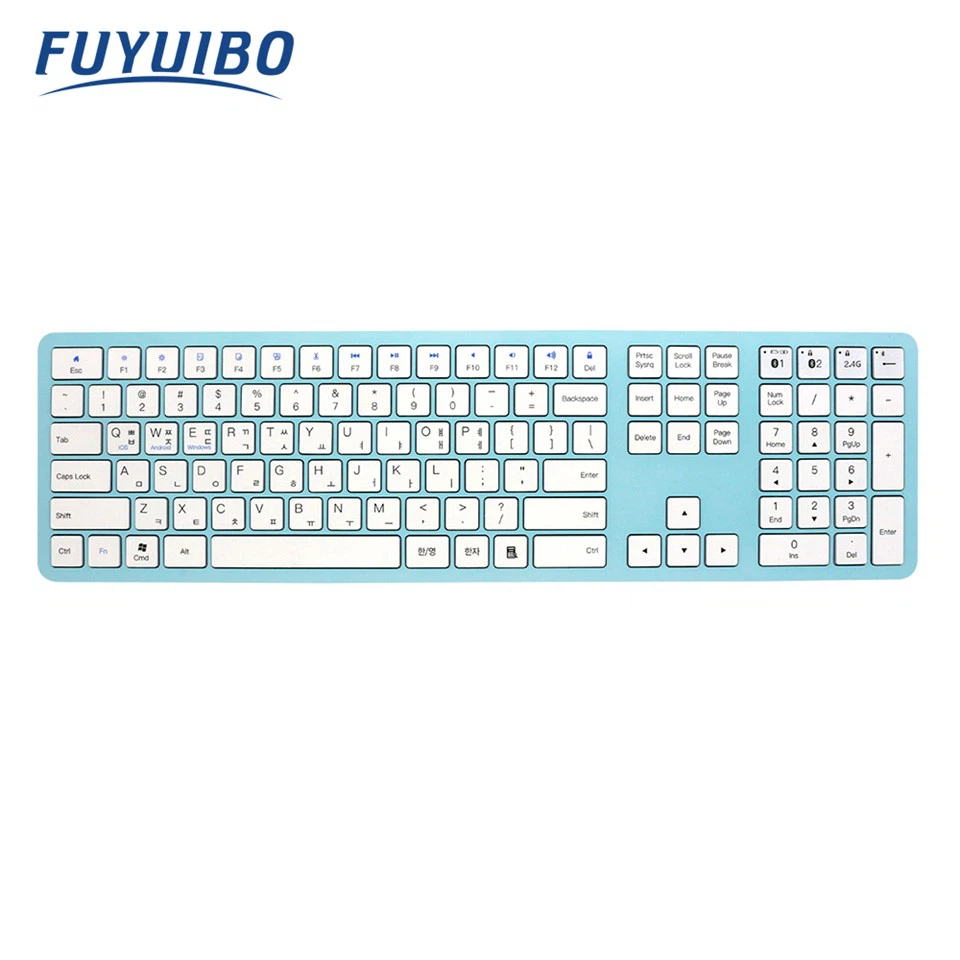
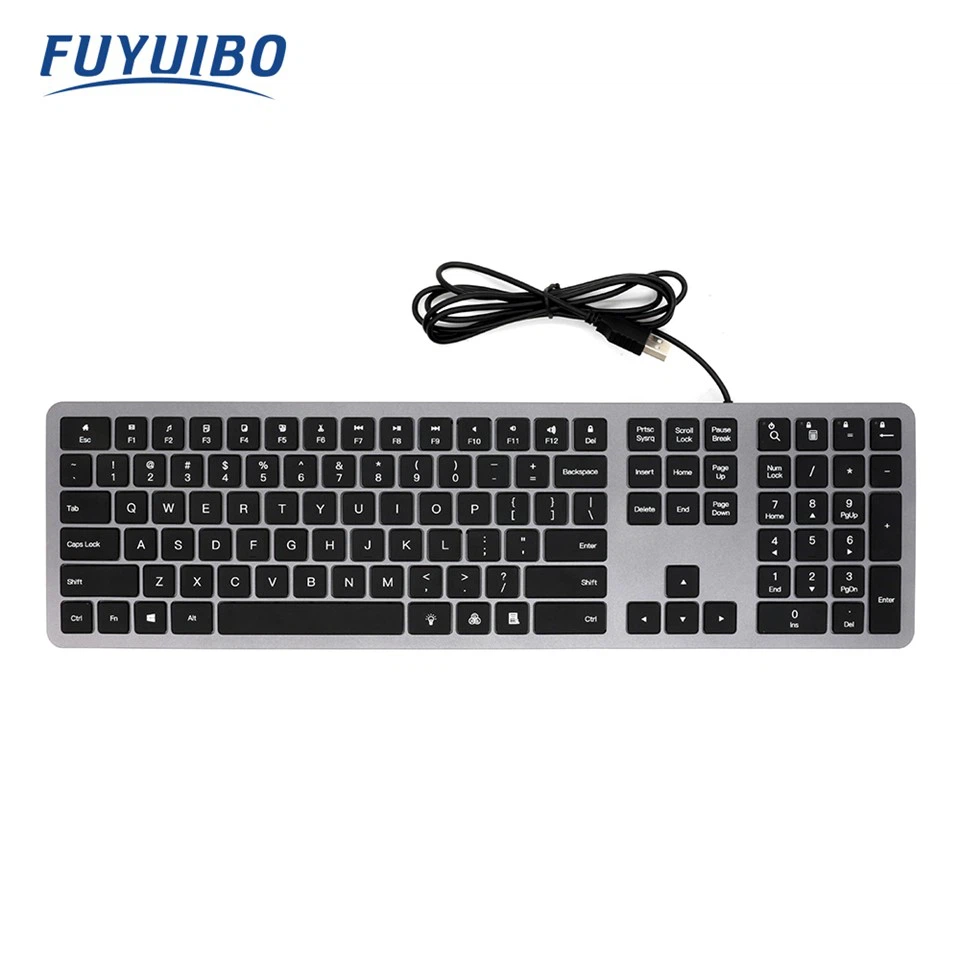
Общие сведения о изогнутой беспроводной клавиатуре
Прежде чем мы углубимся в процесс сопряжения, важно понять особенности и возможности вашей изогнутой беспроводной клавиатуры. Обычно эти клавиатуры используют технологию Bluetooth для подключения к компьютеру, обеспечивая радиус действия до 10 метров. Они часто поставляются с перезаряжаемыми батареями или используют сменные, что обеспечивает длительное использование.
Изогнутый дизайн предназначен не только для эстетики; он способствует более естественному положению рук, уменьшая нагрузку на запястья и пальцы во время длительного набора текста. Некоторые из наших клавиатур также оснащены клавишами с подсветкой, что позволяет с легкостью работать в условиях низкой освещенности.
Пошаговый процесс сопряжения
1. Подготовьте клавиатуру
Сначала убедитесь, что ваша изогнутая беспроводная клавиатура включена. Если это перезаряжаемая модель, убедитесь, что ее аккумулятор заряжен достаточный. Если вы используете сменные батареи, убедитесь, что они правильно вставлены и имеют достаточный заряд.
Большинство клавиатур имеют выключатель питания, обычно расположенный внизу. Переведите переключатель в положение «Вкл.». Некоторые клавиатуры также могут иметь кнопку сопряжения Bluetooth. Нажмите и удерживайте эту кнопку, пока индикатор не начнет мигать. Это означает, что клавиатура находится в режиме сопряжения.
2. Проверьте совместимость Bluetooth вашего компьютера.
Для подключения к клавиатуре ваш компьютер должен иметь возможность Bluetooth. На компьютерах с Windows это можно проверить, выбрав «Настройки» > «Устройства» > «Bluetooth и другие устройства». Если Bluetooth выключен, переключите переключатель, чтобы включить его.
На Mac щелкните значок Bluetooth в строке меню. Если параметр Bluetooth неактивен, возможно, ваш Mac не поддерживает Bluetooth или возникла аппаратная проблема.
3. Запустите процесс сопряжения на своем компьютере.
Для компьютеров с ОС Windows
- Перейдите к настройкам Bluetooth, как описано выше.
- Нажмите на опцию «Добавить Bluetooth или другое устройство».
- Выберите «Bluetooth» из списка типов устройств.
- Ваш компьютер начнет поиск доступных устройств Bluetooth. Подождите, пока ваша изогнутая беспроводная клавиатура появится в списке.
- Когда появится клавиатура, щелкните ее имя, а затем нажмите «Соединить». Ваш компьютер установит соединение с клавиатурой, и при необходимости вас могут попросить ввести пароль. Обычно код доступа — 0000 или 1234, но он может различаться в зависимости от модели.
Для компьютеров Mac
- Нажмите на значок Bluetooth в строке меню.
- В раскрывающемся меню выберите «Настроить устройство Bluetooth».
- Ваш Mac выполнит поиск ближайших устройств Bluetooth. Когда ваша изогнутая беспроводная клавиатура появится в списке, нажмите на нее, а затем нажмите «Подключить».
Для компьютеров Linux
- Процесс может отличаться в зависимости от используемого вами дистрибутива. Как правило, вы можете использовать системные настройки для доступа к параметрам Bluetooth.
- Откройте настройки Bluetooth и включите Bluetooth.
- Нажмите на опцию поиска новых устройств.
- Когда ваша клавиатура будет обнаружена, выберите ее и следуйте инструкциям на экране для сопряжения.
4. Проверьте соединение
После завершения сопряжения проверьте клавиатуру, набрав несколько слов. Если клавиши работают правильно, поздравляем! Вы успешно подключили изогнутую беспроводную клавиатуру к компьютеру.
Устранение распространенных проблем
Иногда процесс сопряжения может проходить не гладко. Вот некоторые распространенные проблемы и их решения:
1. Клавиатура не найдена
- Убедитесь, что клавиатура находится в режиме сопряжения. Проверьте, мигает ли индикатор.
- Переместите клавиатуру ближе к компьютеру. На сигналы Bluetooth могут влиять расстояние и препятствия.
- Перезагрузите клавиатуру и компьютер. Иногда простой перезапуск может решить проблемы с подключением.
2. Не удалось выполнить сопряжение
- Проверьте правильность введенного вами пароля. Правильный код доступа указан в руководстве пользователя клавиатуры.
- Удалите все ранее сопряженные устройства из настроек Bluetooth вашего компьютера и повторите попытку сопряжения.
3. Прерывистое соединение
- Проверьте наличие помех от других устройств Bluetooth или электронного оборудования. Отодвиньте клавиатуру от источников помех, таких как маршрутизаторы, микроволновые печи и другие беспроводные устройства.
- Обновите драйверы Bluetooth на вашем компьютере. Обычно это можно сделать через диспетчер устройств в Windows или функцию обновления программного обеспечения на Mac.
Другие варианты клавиатур из нашего ассортимента
В дополнение к нашим изогнутым беспроводным клавиатурам мы также предлагаем множество других высококачественных клавиатур для удовлетворения различных потребностей. Если вас интересует клавиатура, которая не использует Bluetooth или аккумулятор, нашСолнечная Bluetooth-клавиатураэто отличный вариант. Он использует солнечную энергию для поддержания заряда, обеспечивая экологичное и удобное решение для набора текста.
Для тех, кто предпочитает более традиционное и стабильное соединение, нашПолноразмерная проводная клавиатурапредлагает надежный опыт набора текста. Он идеально подходит для сред, где беспроводное соединение может быть проблемой.
Если вам нужна беспроводная клавиатура с полноразмерной раскладкой, но вам не нужен изогнутый дизайн, нашПолноразмерная беспроводная клавиатураэто отличный выбор. Он сочетает в себе удобство беспроводной технологии с просторной областью для набора текста.
Свяжитесь с нами для закупок
Мы понимаем, что у компаний и частных лиц могут быть разные требования к клавиатурам. Если вы хотите приобрести одну клавиатуру для личного использования или большое количество для офиса, мы здесь, чтобы помочь. Наши специалисты могут предоставить вам подробную информацию о нашей продукции, ценах и вариантах доставки.
Если вы заинтересованы в обсуждении сделки по закупкам, свяжитесь с нами. Мы будем более чем рады помочь вам сделать правильный выбор, соответствующий вашим потребностям.
Ссылки
- Специальная группа по интересам Bluetooth. Основные характеристики Bluetooth.
- Руководства производителя изогнутых беспроводных клавиатур.


